1С: Учет в управляющих компаниях ЖКХ, ТСЖ и ЖСК, ред. 3.0 позволяет раскрывать в ГИС ЖКС сведения о платежных документах с помощью промежуточных файлов обмена в формате XLSX. Чтобы сделать это, нужно воспользоваться видом обмена «Платежные документы» в форме «Обмен данными с ГИС ЖКХ». Разберем, как следует выгружать информацию из программы и загружать данные в ГИС ЖКХ.
Выгрузка платежных документов
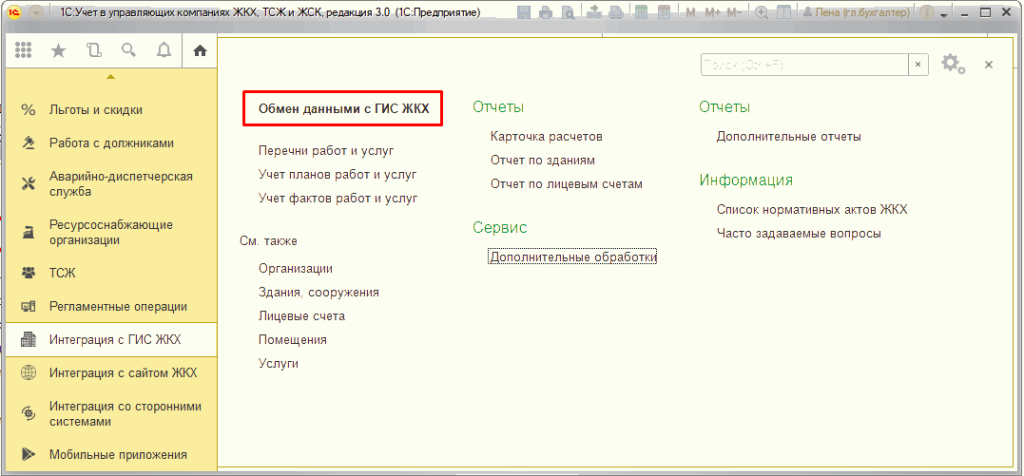
Чтобы выгрузить данные откройте форму «Обмен данными с ГИС ЖКХ» из меню «Интеграция с ГИС ЖКХ – Обмен данными с ГИС ЖКХ»:
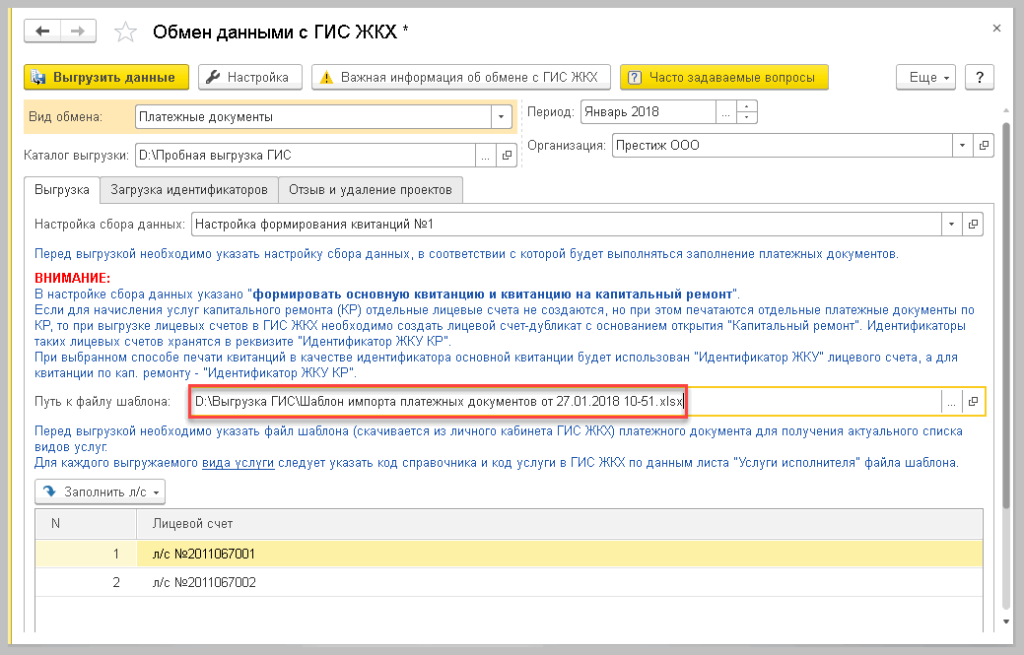
Перед выгрузкой понадобится указать:
Период – месяц, данные за который требуется выгрузить.
Организацию, платежные документы по которой нужны.
Каталог выгрузки – тот каталог, куда следует выгрузить файлы.
Настройку сбора данных – в соответствии с ней будут заполняться данные по платежным документам.
Когда это будет сделано, укажите путь к файлу шаблона на закладке «Выгрузка»:
Нужный шаблон следует сначала скачать в личном кабинете на сайте ГИС ЖКХ – нужно отыскать его в разделе «Оплата ЖКУ – Платежные документы» и нажать «Выгрузить»:
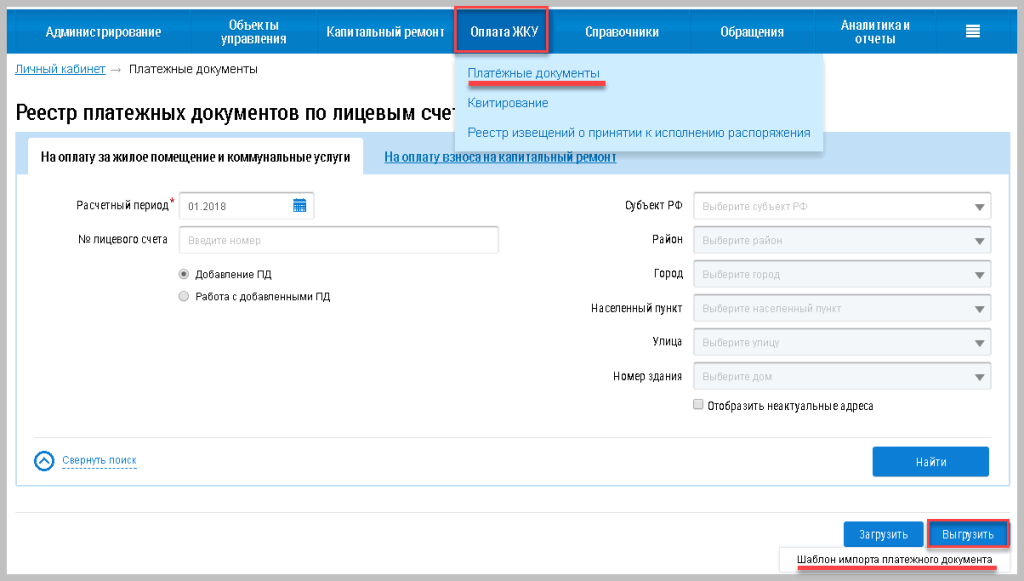
Шаблон – это файл Excel.
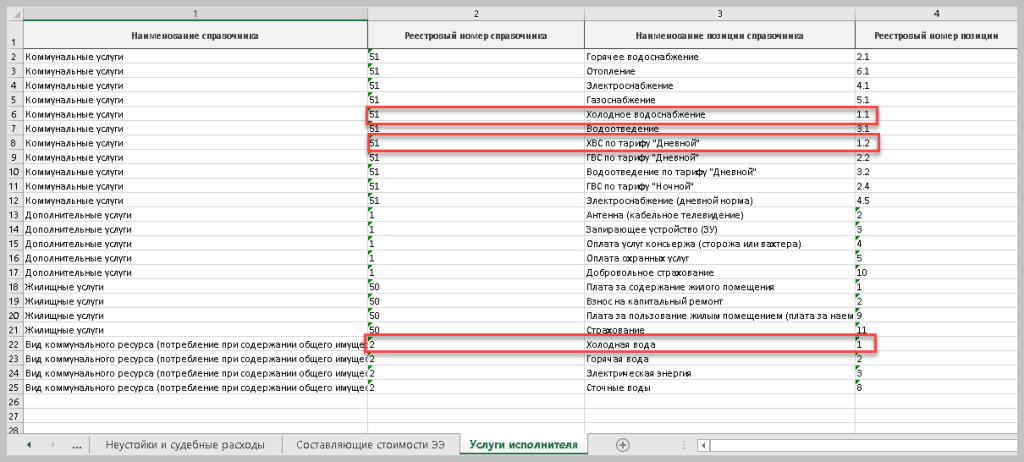
Отметьте заполнение закладки «Услуги исполнителя». Состав услуг на этой закладке определяется тем, какие услуги указаны в справочниках услуг на ГИС (в разделе «Справочники»). Чтобы отредактировать этот справочник воспользуйтесь личным кабинетом на портале ГИС.
Предоставляемые организацией и указанные в договоре либо уставе ГИС ЖКХ услуги тоже нужно выбрать из этого справочника.
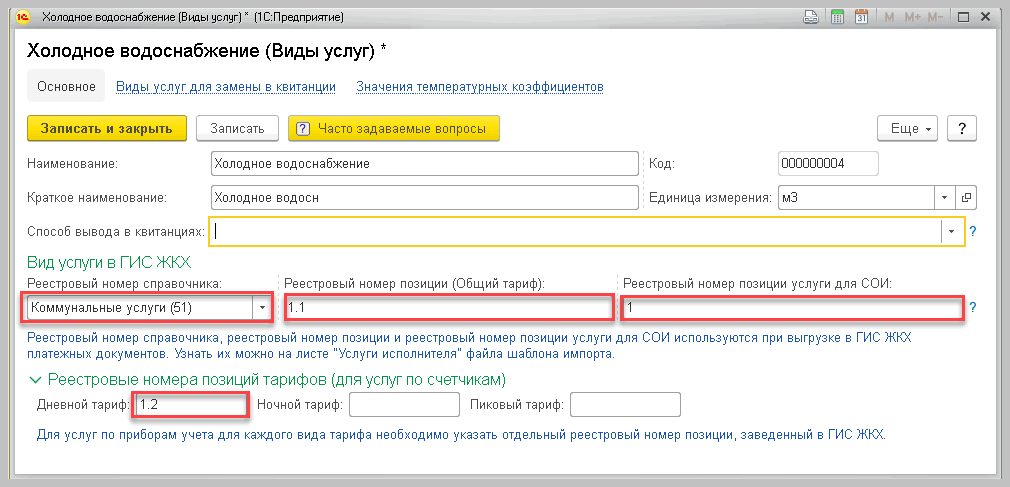
В программе в справочнике «Виды услуг» устанавливается соответствие услугам ГИС – чтобы сделать это, укажите реестровые номера позиции и справочника. Эти номера можно взять из листа «Услуги исполнителя» шаблона платежного документа.
Важно: одни и те же номера позиций и реестровые номера в программе указывать следует только один раз – в рамках одного вида услуги, представленного в программе.
Разберем внесение реестровых номеров на примере вида услуг, применяемого для расчета по холодному водоснабжению.
В соответствии с данными из шаблона нужно выбрать номер справочника – «51», номер позиции для общего тарифа – «1.1», реестровый номер позиции услуги для СОИ – «1», а реестровый номер справочника для СОИ из шаблона указывать не следует.
Чтобы проводить расчеты для этого вида услуг в программе в примере применяются общий и дневной тариф (расчет может проводиться и по показаниям однотарифных счетчиков), поэтому следует указать еще и реестровый номер позиции для дневного тарифа. В личном кабинете ГИС в справочник услуг вносится соответствующая запись, и это отражается в выгруженном шаблоне из ГИС, то есть чтобы вести расчет по дневному тарифу выделяется еще один реестровый номер позиции – «1.2».
Когда шаблон платежного документа будет выбран, понадобится заполнить список лицевых счетов, сведения о начислениях которых требуется выгрузить. Затем проводится выгрузка с помощью кнопки «Выгрузить данные»:
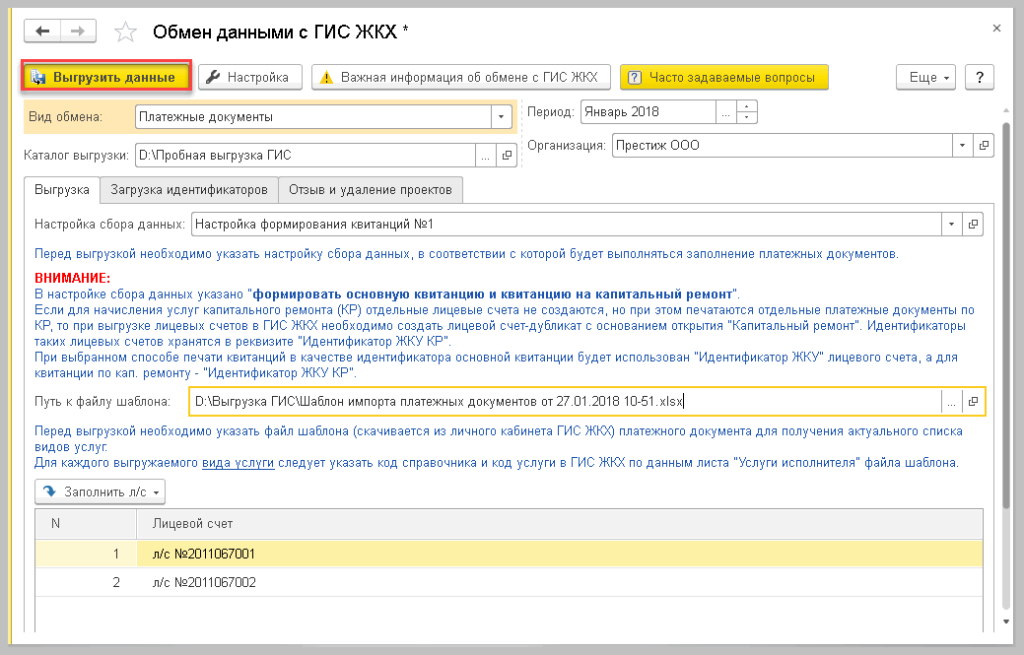
При выгрузке сведений о счетах будет сформирован файл «Сведения о платежных документах от [дата формирования файла].xlsx».
Чтобы проводить выгрузку данных необходим установленный MS Office – подойдут 2010, 2013, 2016, должны быть включена полная версия Excel.
Загрузка проектов платежных документов в ГИС
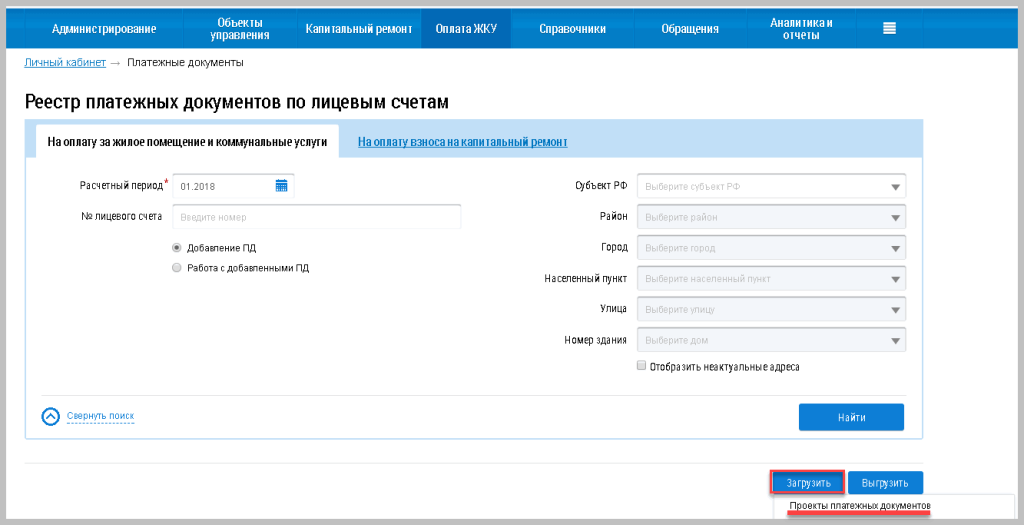
Чтобы загружать платежные документы на dom.gosuslugi.ru, нужно авторизоваться на сайте и отправиться в раздел «Оплата ЖКУ – Платежные документы». Там нажать «Загрузить – Проекты платежных документов» чтобы загрузить файл Excel:
Появится следующая форма:
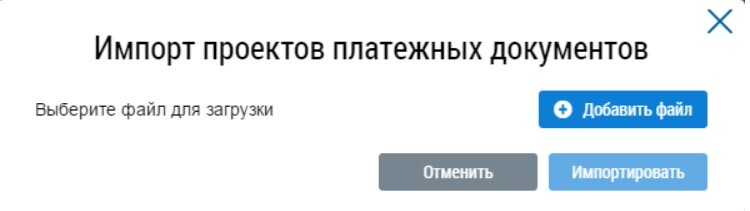
Нажмите «Добавить файл» и выберите файл с платежными документами. Чтобы его загрузить, следует нажать «Загрузить файлы», а когда загрузка закончится, нужно будет нажать «Импортировать»:
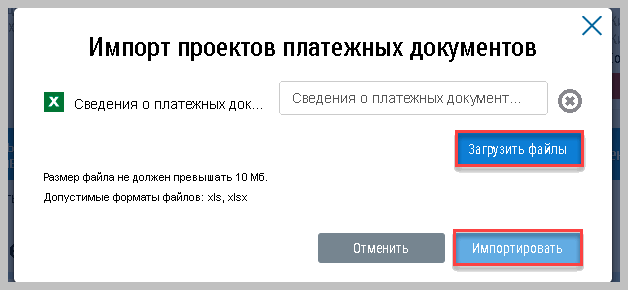
Увидеть загруженные файлы можно будет в разделе «Результат импорта/экспорта файлов».
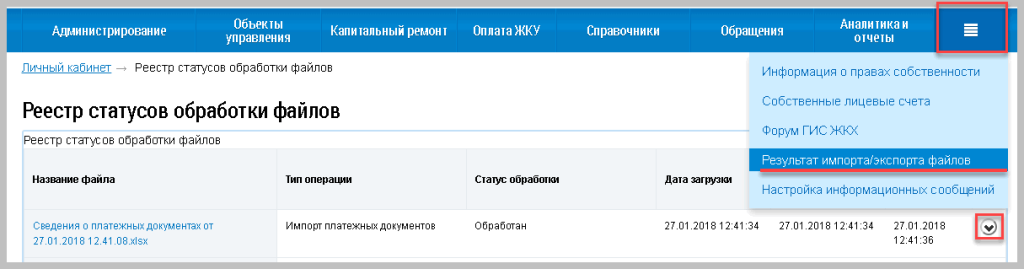
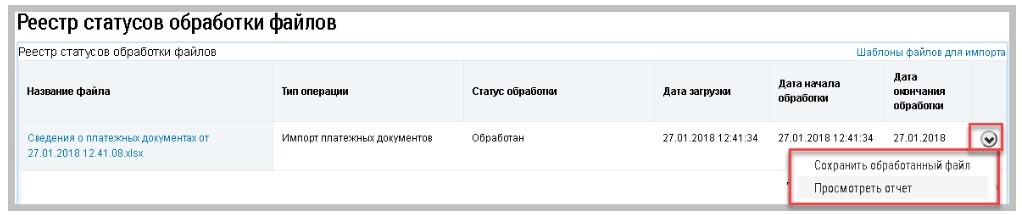
По любой записи можно поглядеть отчет о загрузке и сохранить файл-результат обработки.
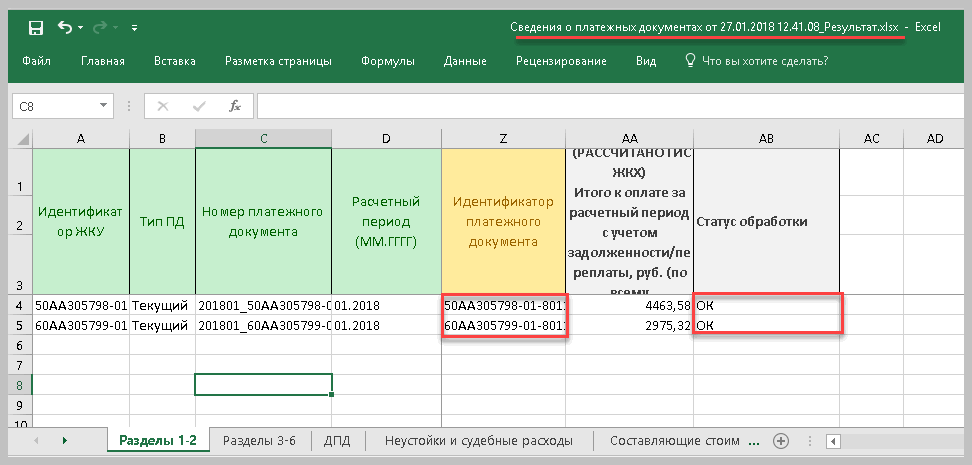
Если загрузка прошла успешно, в файле-результате всем платежным документам присваивается идентификатор и статус обработки выставляется соответствующий:
Загрузка идентификаторов платежных документов в программу
Чтобы загрузить идентификаторы в программу, перейдите на вкладку «Загрузка идентификаторов» вида обмена «Платежные документы». Здесь нужно указать:
Период – месяц, за который определяются идентификаторы платежных документов, то есть тот же месяц, по которому проводилась выгрузка платежных документов и сохранялся файл-результат.
Организацию.
Каталог поиска – тот, в котором сохранен файл-результат.
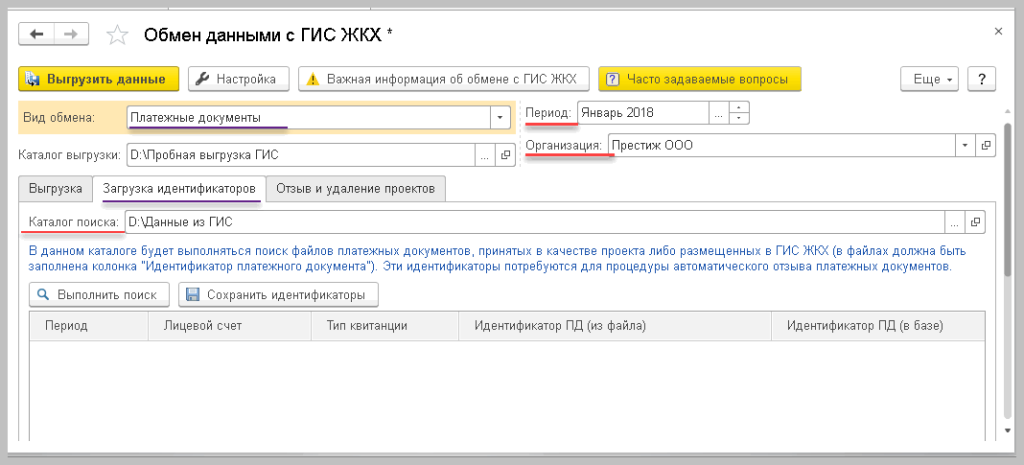
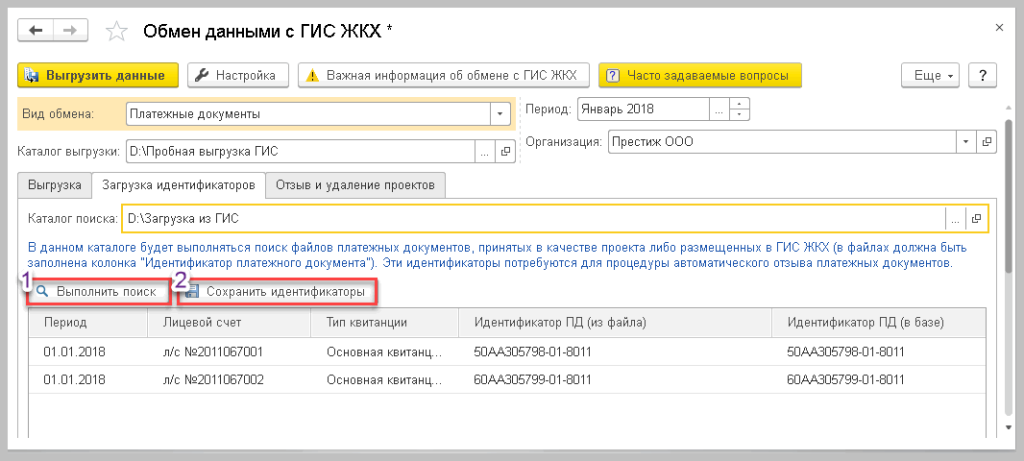
Затем нажмите «Выполнить поиск» чтобы провести поиск идентификаторов, и «Сохранить идентификаторы» – чтобы их записать.
В программу будут внесены соответствующие данные.
Размещение платежных документов
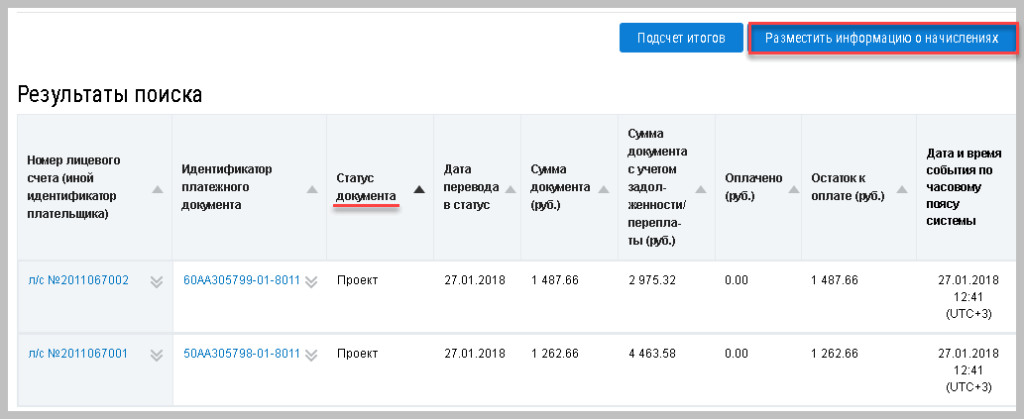
После загрузки в ГИС платежного документа ему присваивается статус «Проект». Он говорит о том, что документ подготовлен, но пока не размещен и для жильцов недоступен. Чтобы разместить его, требуется выбрать меню «Разместить информацию о начислениях»:
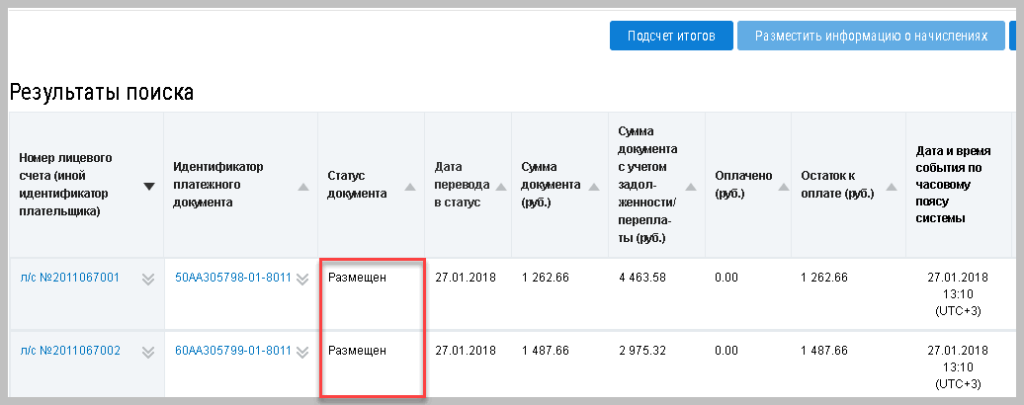
Когда это будет сделано, статус платежного документа изменится на «Размещен»:
Отзыв и удаление платежных документов
Случается, что в платежных документах, размещенных на ГИС, обнаруживается некорректная информация, так что требуется их отозвать.
Проводится отзыв через сайт ГИС ЖКХ:
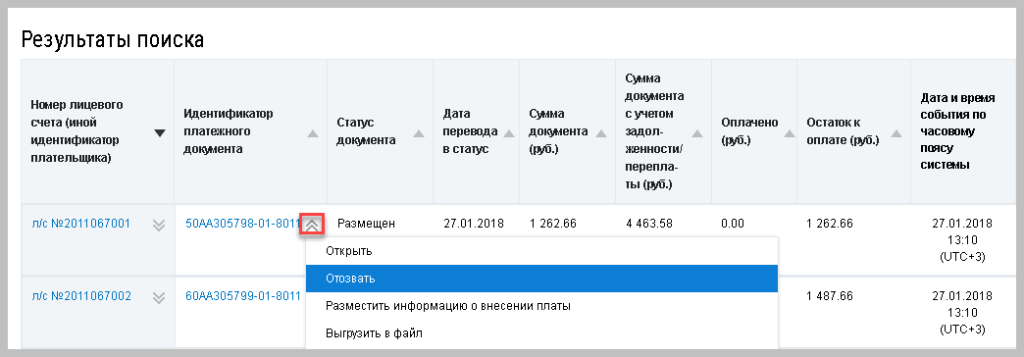
Платежные документы в статусе «Проект» можно не отзывать, а удалять тем же способом.
Еще в ГИС ЖКХ можно загружать готовый файл с информацией по отозванным платежным документам:
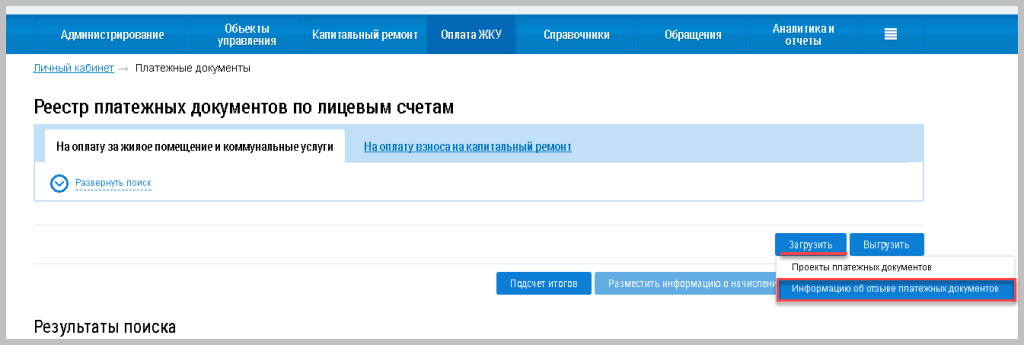
Сформировать такой файл можно в программе.
Чтобы это сделать, в форме «Выгрузка данных в ГИС ЖКХ» с видом выгрузки «Платежные документы» перейдите на вкладку «Отзыв и удаление проектов».
В табличной части должен быть сформирован список платежных документов, которые требуется удалить или отозвать, и файл отзыва.
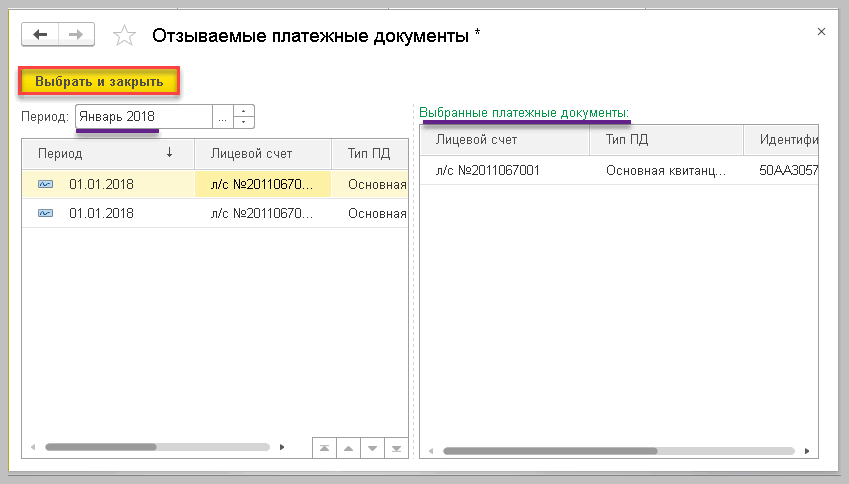
Для отзыва выбрать можно только документы, идентификаторы которых загружались в программу.
Если нажать на кнопку «Выбрать платежные документы», то откроется форма выбора с документами по месяцам. Нужно будет перенести нужные документы – это делается по двойному щелчку мыши, затем нажать на «Выбрать и закрыть».
Затем нужно будет сформировать файл для передачи в ГИС ЖКХ – нажмите на кнопку «Сформировать файл отзыва». Наименование файла – «Сведения об отзыве платежных документов от [дата формирования файла].xlsx».
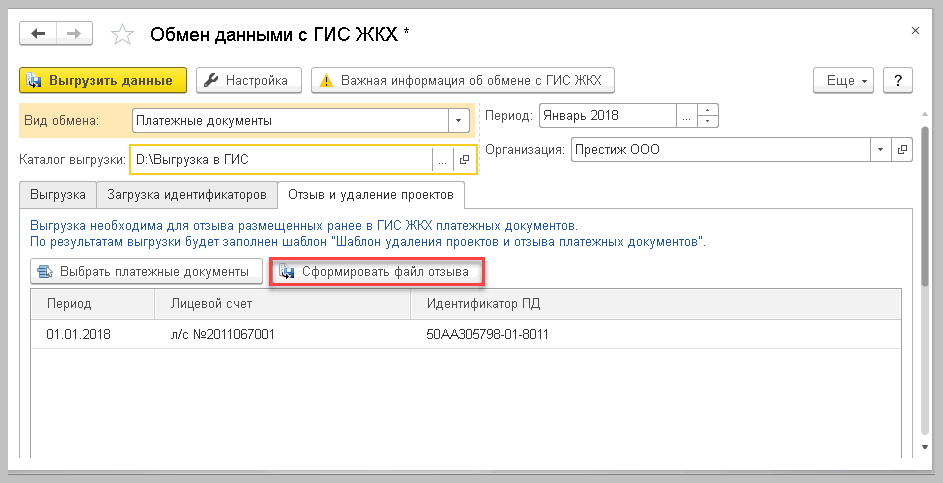
Файл сохранится в каталоге, который был указан в поле «Каталог выгрузки».
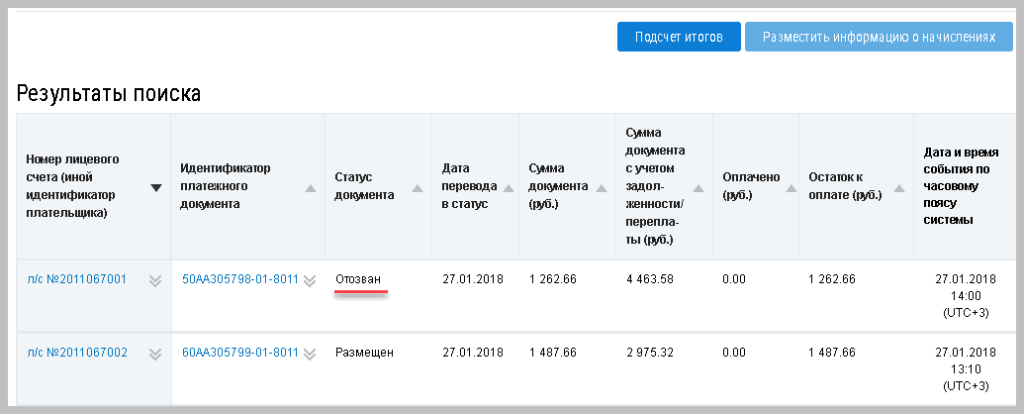
Когда сформированный файл будет загружен в ГИС ЖКС, статус отозванных платежных документов будет обозначаться как «Отозван»: