Типы цен в 1С:УНФ
В конфигурации «1С: Управление нашей фирмой 8»(УНФ) существует гибкий механизм работы с ценами, который позволяет назначать товарам различные виды цен и автоматически подставлять их в документы при работе с конкретными клиентами.
Для того чтобы настроить виды цен в программе можно перейти в раздел продажи, нажав по ссылке «Виды цен», как показано на рисунке 1.
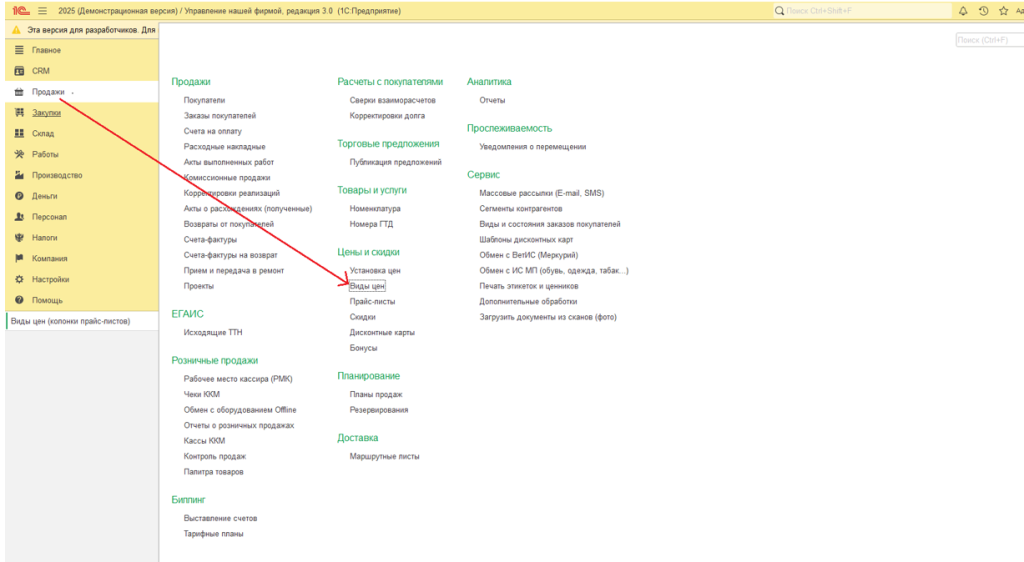
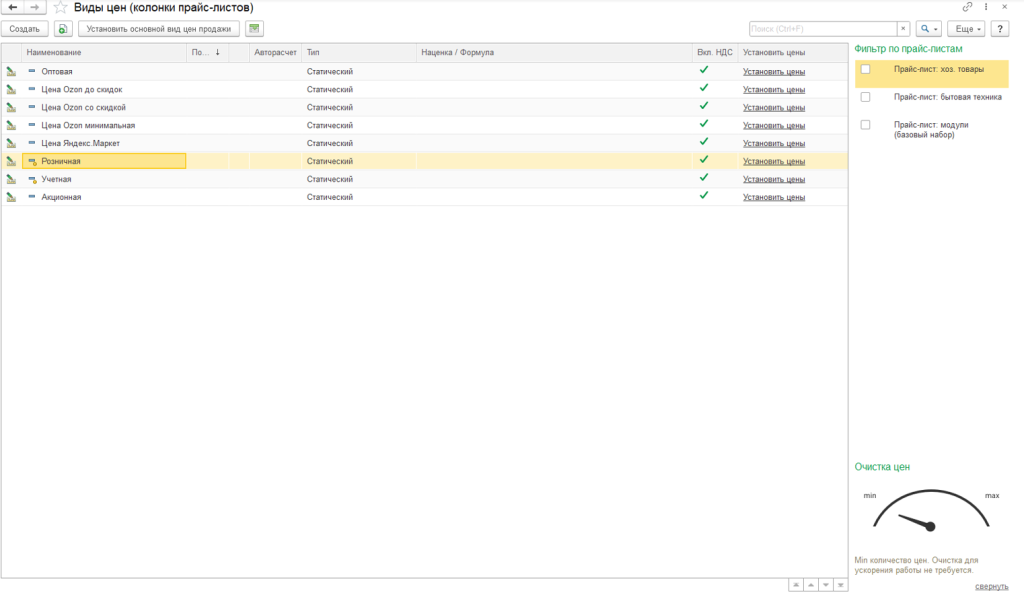
Рисунок 1 – Журнал «Виды цен»
В журнале «Виды цен» в табличной части отображается список видов цен, тип расчета цены, формула / наценка, включается ли НДС в цену, а также ссылка для формирования цен и фильтр по прайс листам. При этом в системе имеется возможность удаления устаревших цен, как показано на рисунке 2.
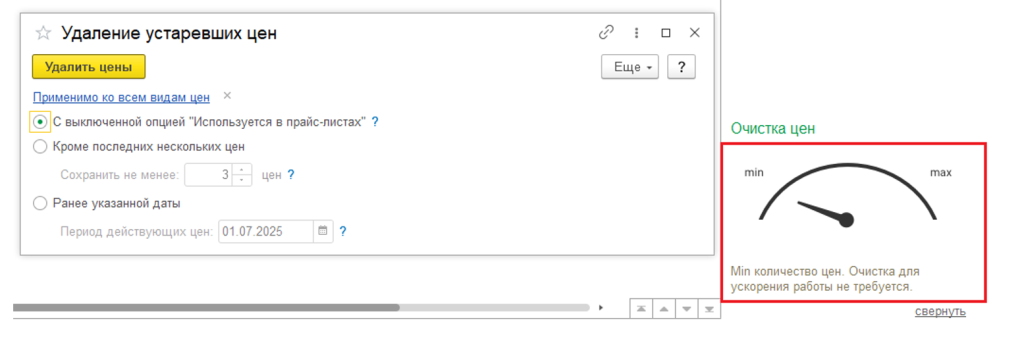
Рисунок 2 – Механизм удаления устаревших цен
Основная задача использования различного вида цен в программе — автоматизация. Система может автоматически подставлять в документы (такие как «Заказ покупателя», «Реализация» и пр.) нужную цену для конкретного контрагента, основываясь на назначенном для него виде цен. Это избавляет пользователя от ручного ввода цен, ускоряет работу и минимизирует ошибки.
По умолчанию в программе заданы два предопределенных вида цен, которые не рекомендуется изменять:
- Розничная цена – Определяется системой для розничных продаж, если в настройках контрагента не задан другой вид цены.
- Учетная цена – Используется системой, как закупочная цена в расчетах себестоимости и документах закупки, а также как основа для расчета других видов цен.
По кнопке «Создать» можно ввести в программу новый вид цены, заполнив соответствующие реквизиты, как показано на рисунке 3 (в зависимости от типа цены реквизиты могут отличаться):
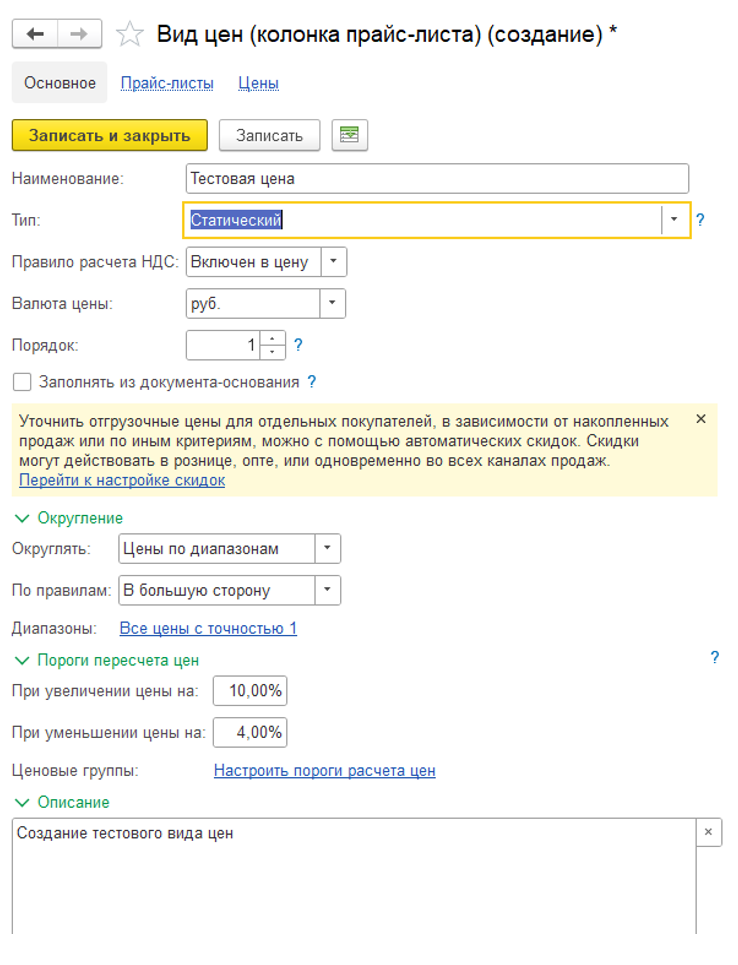
Рисунок 3 – Создание тестового вида цен
Наименование – Пользователем задается наименование нового вида цен;
Тип – Задается тип цены, может быть:
- Статический – Цена задается пользователем;
- Динамический (процент) – Можно выбрать вид цены, на который будет указана наценка (в процентах), как показано на рисунке 4;
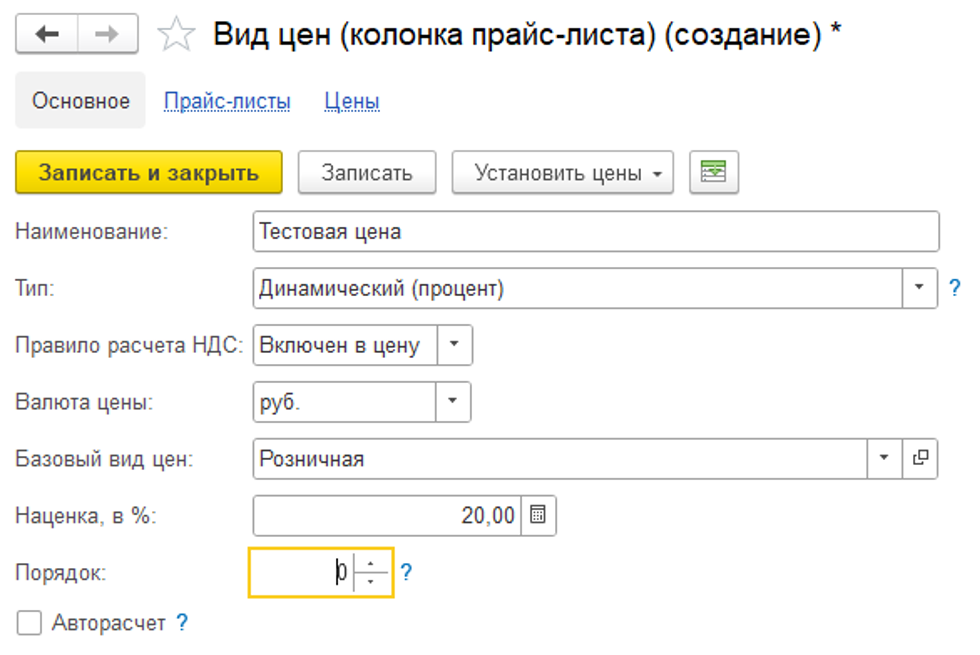
Рисунок 4 – Тип цены динамический (процент)
- Динамический (формула) – По аналогии с прошлым типом происходит наценка на выбранный вид цены, наценка происходит по заранее установленной формуле, как показано на рисунке 5:
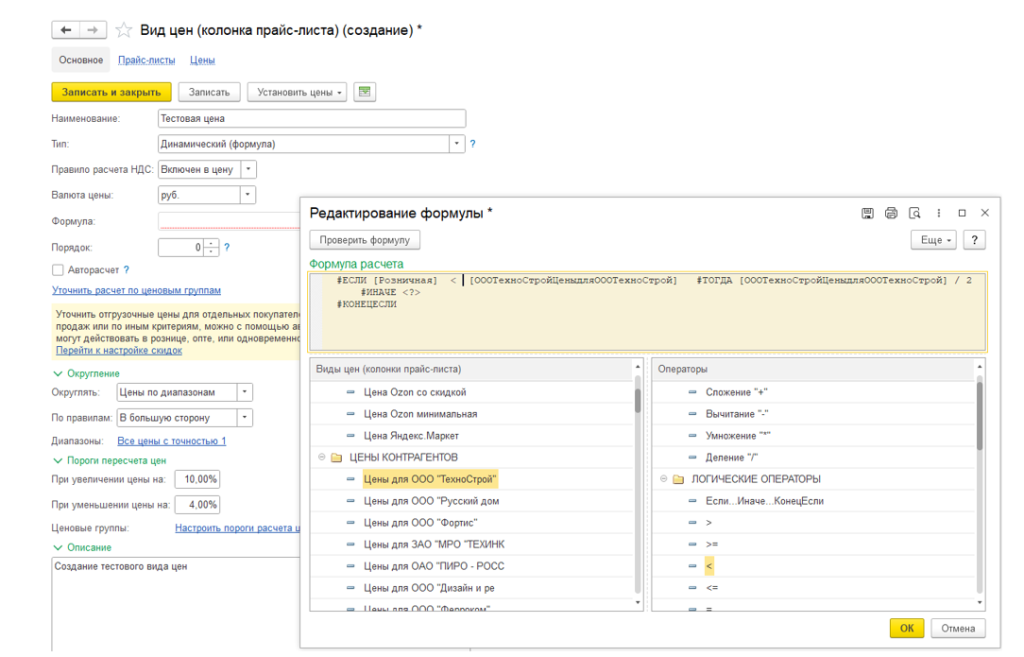
Рисунок 5 – Тип цены динамический (формула)
- Произвольный запрос – Позволяет использовать предопределенные настройки схемы компоновки данных (СКД), как показано на рисунке 6 или произвольную СКД (для опытных пользователей и программистов 1С);
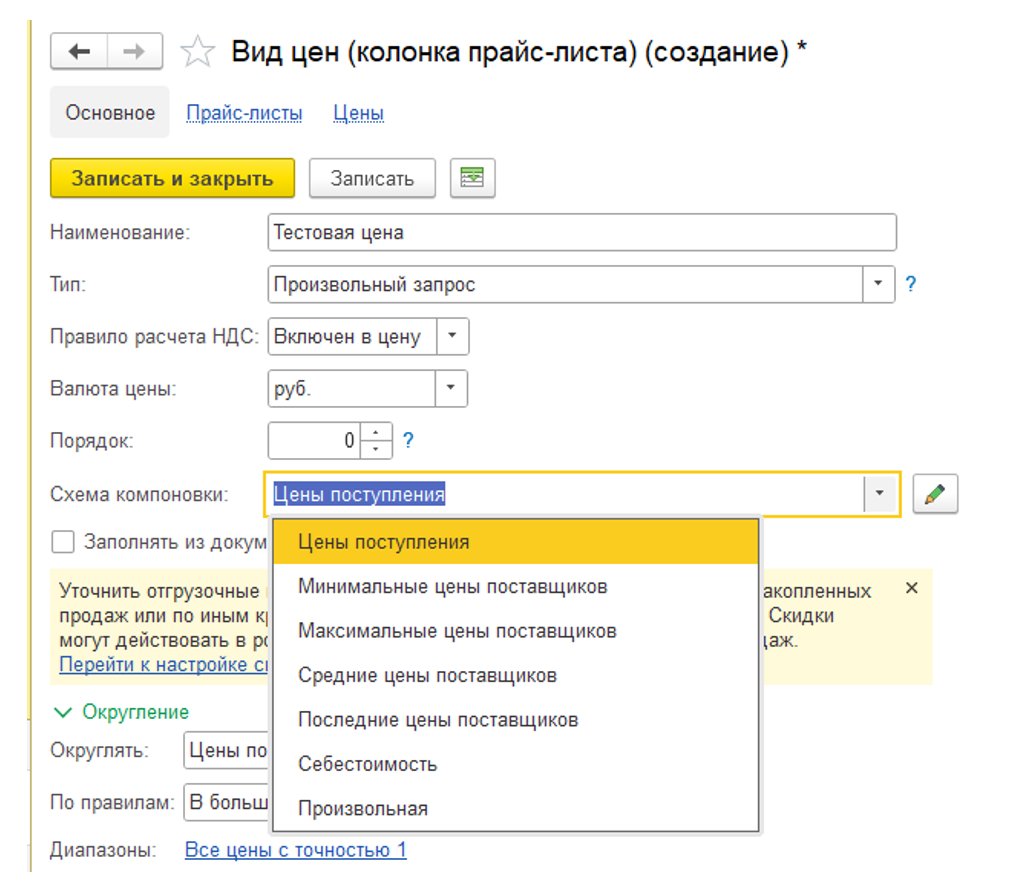
Рисунок 6 – Тип цены произвольный запрос
- Расширение – Можно настроить произвольный расчет цены (используется программистами 1С), как показано на рисунке 7;
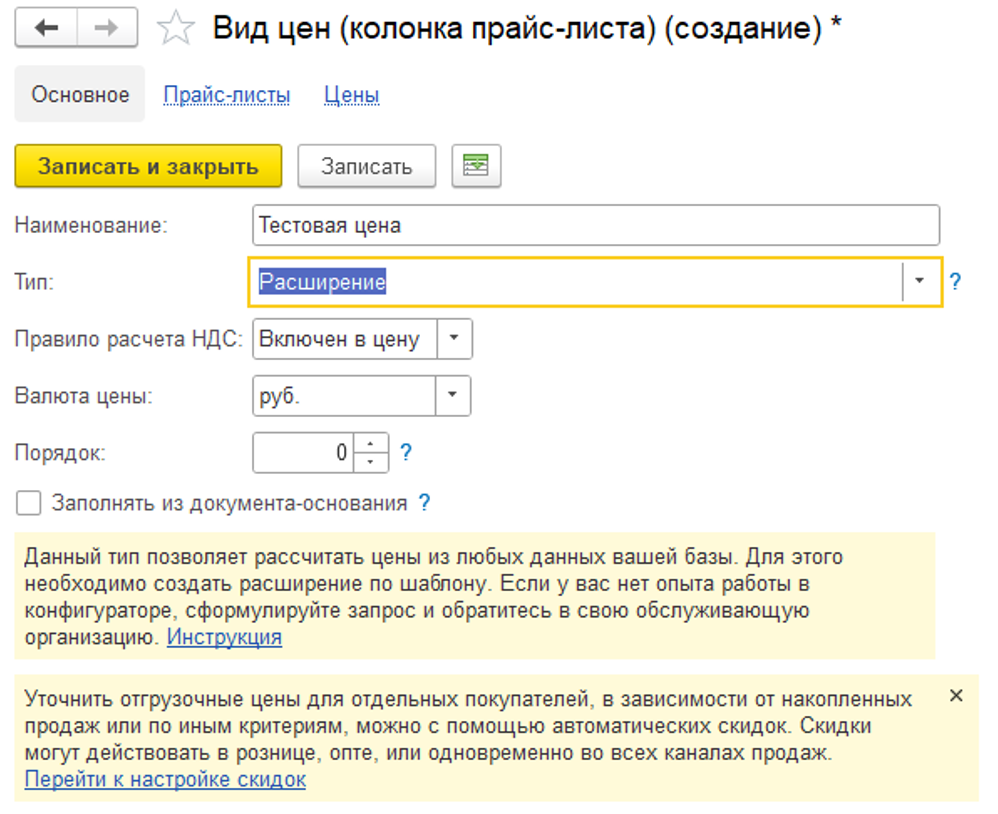
Рисунок 7 – Тип цены расширение
Правило расчета НДС – Предлагается на выбор, либо НДС Включен в цену, либо НДС Сверх цены;
Валюта цены – Для выбора валюты необходимо включить опцию учета по нескольким ценам в настройках программы, как показано на рисунке 8;
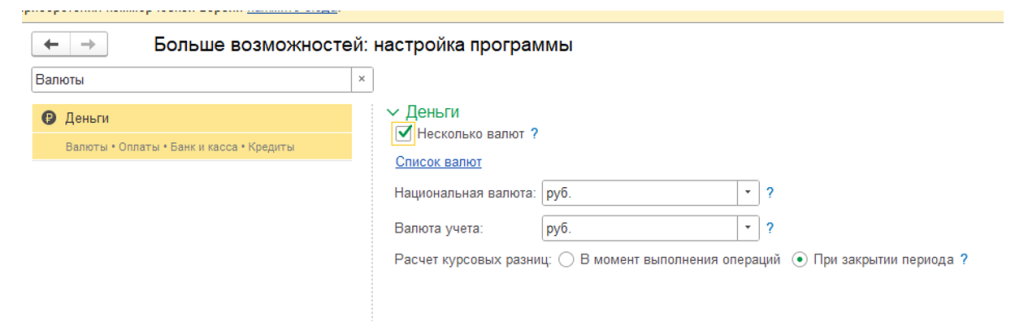
Рисунок 8 – Настройка валюты
Порядок – Порядок отображение видов цен в карточке номенклатуры;
Галочка «Заполнять из документа основания» – При отключении цены будут заполнены по регистру «Цены номенклатуры»; при включении вид цены будет выбран при заполнении документа «Установка цен», цена заполняется на основании документов («Приходная накладная», «Авансовый отчет», «Оприходование товаров»);
Галочка «Авторасчет» – При включении в случае изменения базовых цен, будет выполнен автоматический расчет (доступна при создании динамического типа цен);
Раздел «Округление» – Можно настроить округление цены с точностью до знаков после запятой. Используя пример, можно увидеть, как будет выполняться округление, как показано на рисунке 9;
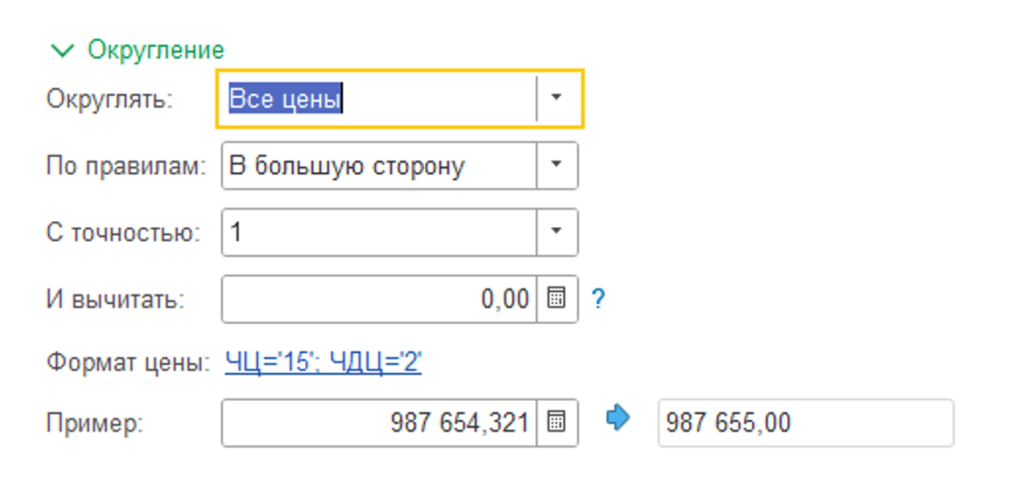
Рисунок 9 – Настройки раздела Округление
Раздел «Пороги пересчета цен» – В данном разделе можно задать, при каком проценте отклонения новой цены от старой следует изменять цену, как показано на рисунке 10. Это позволяет настроить обновление цен на товары при значительном изменении цен. По кнопке «Настроить пороги расчёта цен» можно уточнить пороги срабатывания по ценовым группам. Значение ценовой группы указывается в карточке номенклатуры любого типа в группе «Прайс-лист». Список ценовых групп содержится в справочнике «Ценовые группы».
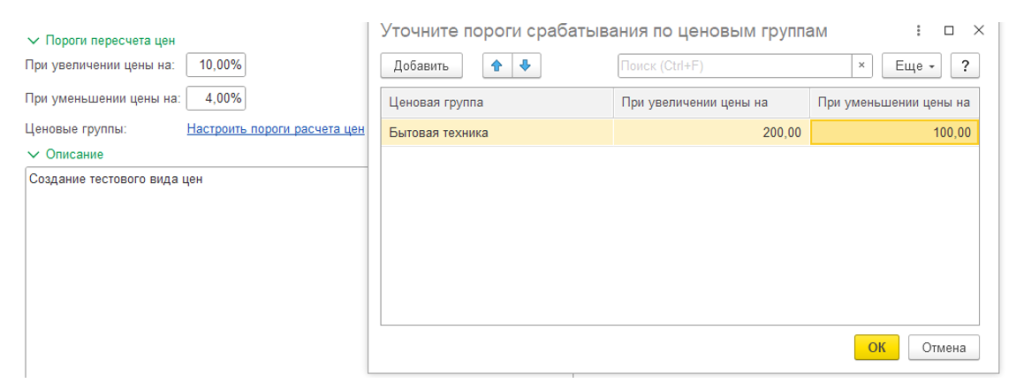
Рисунок 10 – Настройки раздела Пороги пересчета цен
Описание – Используется для указания комментария к созданному виду цен.
Установка цен в 1С:УНФ
Для установки цен в 1С: УНФ можно воспользоваться несколькими способами:
- Установка цен на основании документа поступления («Приходная накладная, Оприходование запасов»):
Необходимо в документе приходная накладная / Оприходование запасов нажать на кнопку «Создать на основании» и выбрать документ «Установка цен», как показано на рисунке 11:
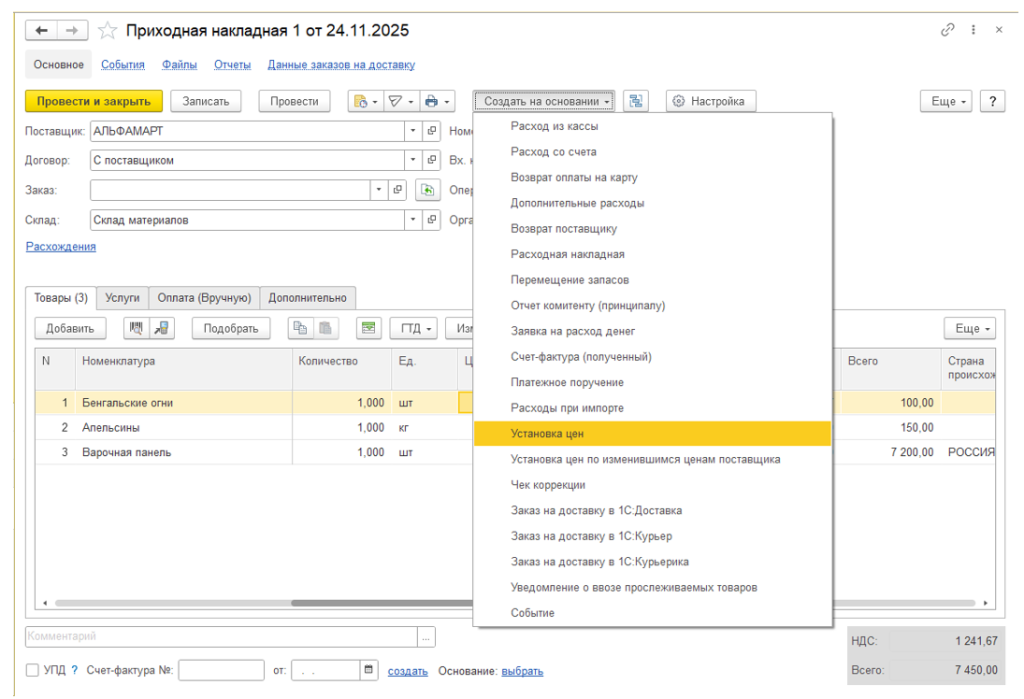
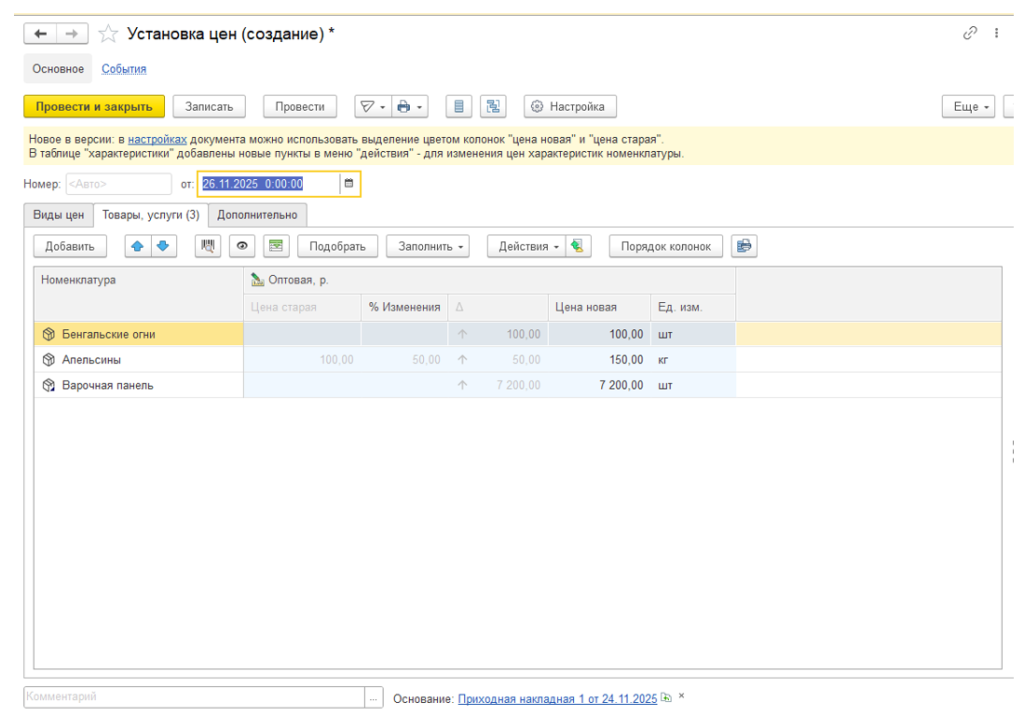
Рисунок 11 – Установка цен на основании приходной накладной
В документе автоматически выбралась оптовая цена, так как в данном виде цен был проставлен флаг «Заполнять из документа основания». Новая цена в табличной части документа также автоматически заполнилась ценами из приходной накладной.
Проверить динамику изменения цены можно в карточке номенклатуры в разделе «Цены», как показано на рисунке 12:
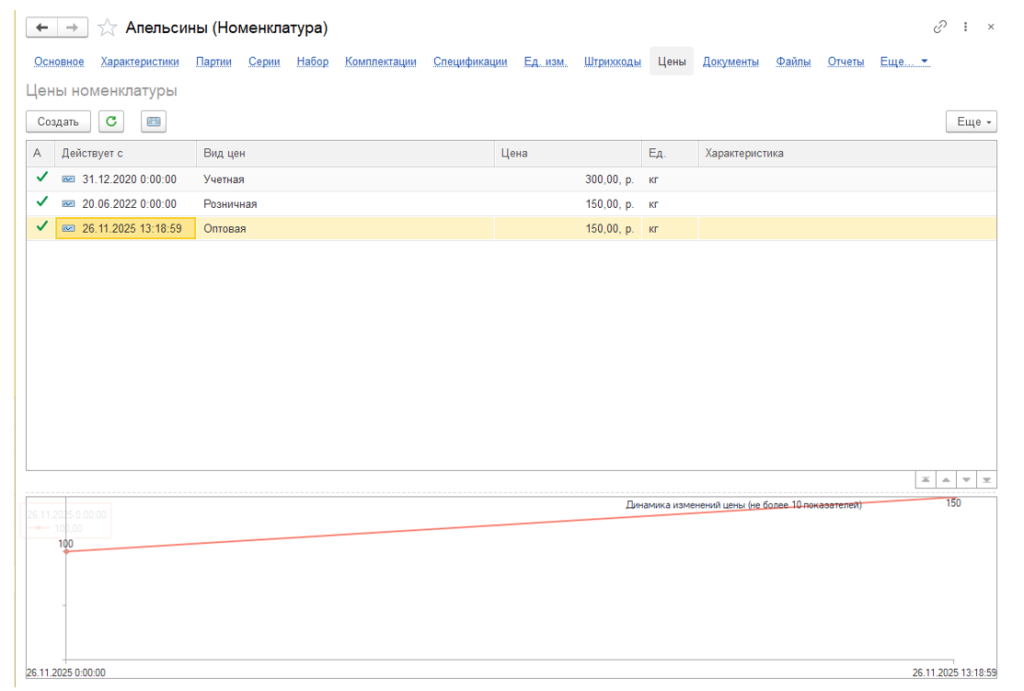
Рисунок 12 – Динамика изменения цен номенклатуры
- Установка цен напрямую через карточку товара:
Перейдя в карточку номенклатуры, создать новую цену можно двумя способами, как показано на рисунке 13:
– Перейти на вкладку «Цены» и по кнопке «Создать» добавить новую цену;
– По ссылке «Новая цена» в самой карточке номенклатуры.
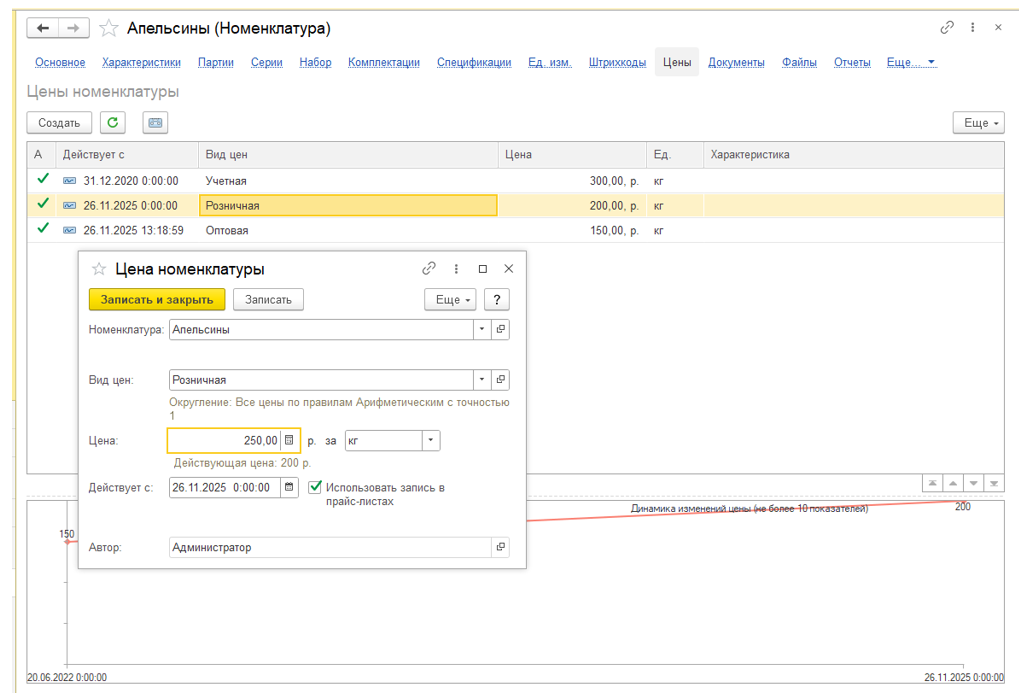
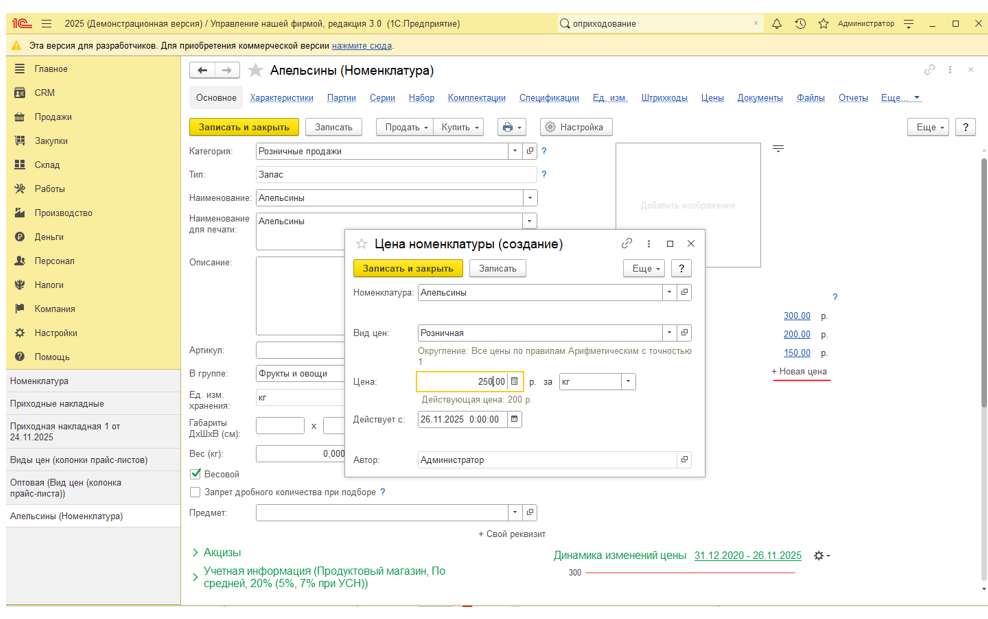
Рисунок 13 – Установка цен в карточке номенклатуры
Откроется форма «Цена номенклатуры» в которой можно указать вид цены и период, с которого она начнет действовать.
- Установка цен напрямую через документ «Установка цен»:
Создать документ «Установка цен» можно перейдя в раздел продажи, по ссылке «Установка цен», как показано на рисунке 14:
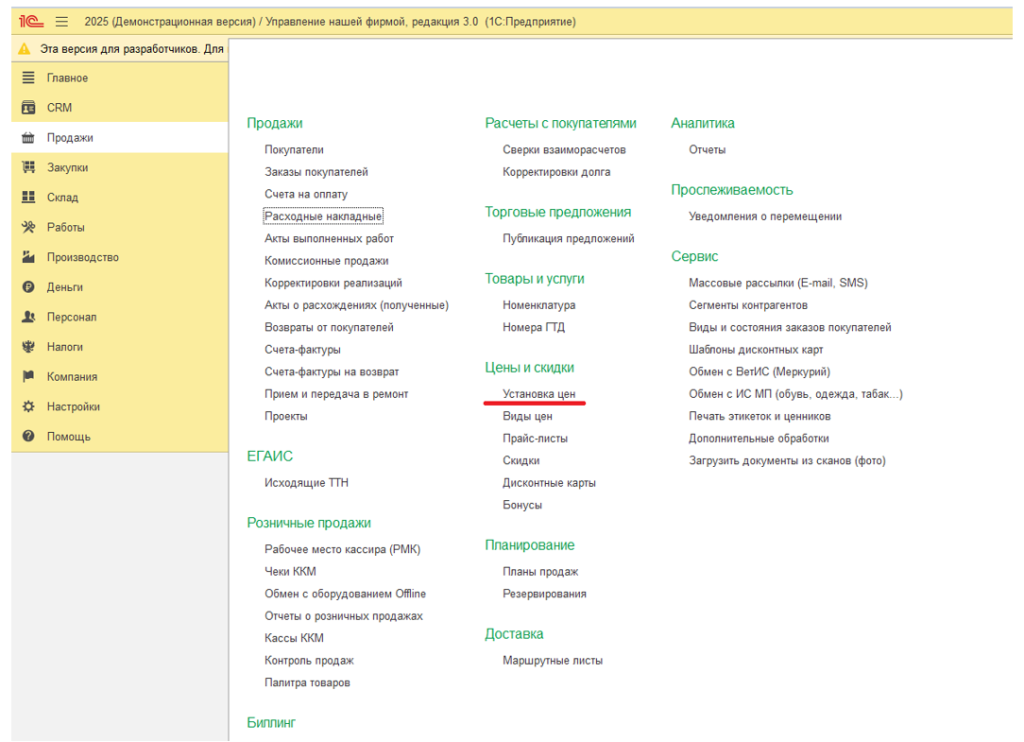
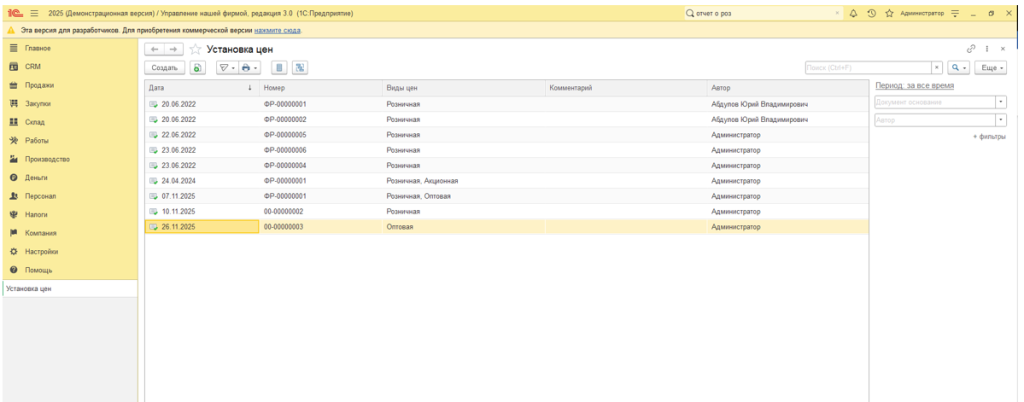
Рисунок 14 –Документ установка цен
В данном журнале можно увидеть ранее установленные цены по видам цен, дате установки и автору. По кнопке «Создать» можно выполнить установку новых цен. Для этого в колонке представление нужно выбрать вид цен, по которому будет выполнена установка новых цен. В качестве примера установим новые розничные цены для продажи товара и услуг, как показано на рисунке 15:
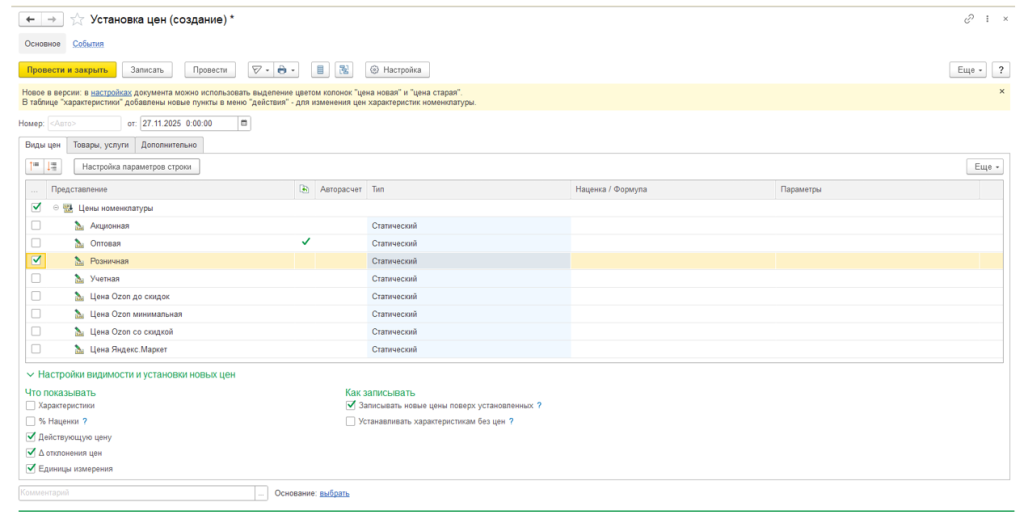
Рисунок 15 – Установка розничных цен
Для того чтобы заполнить документ номенклатурными позициями можно вручную отобрать необходимую номенклатуру или воспользоваться механизмом подбора, который позволяет заполнить номенклатуру по приходным накладным, категориям номенклатуры, ценовой группе, видам цен, всей номенклатуре или выполнить отбор по условию, как показано на рисунке 16:
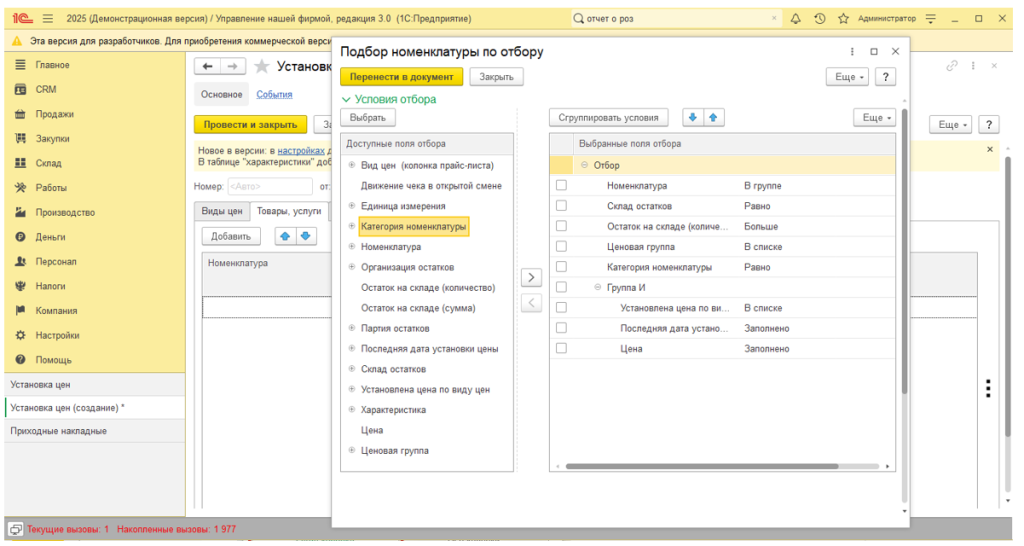
Рисунок 16 – Подбор номенклатуры по условию
По кнопке «Действия» можно выполнить сортировку, округление, установить новые цены на основании старых цен, так можно изменить цены на сумму, процент или воспользоваться формулой. Для примера изменим сумму на процент, как показано на рисунке 17:
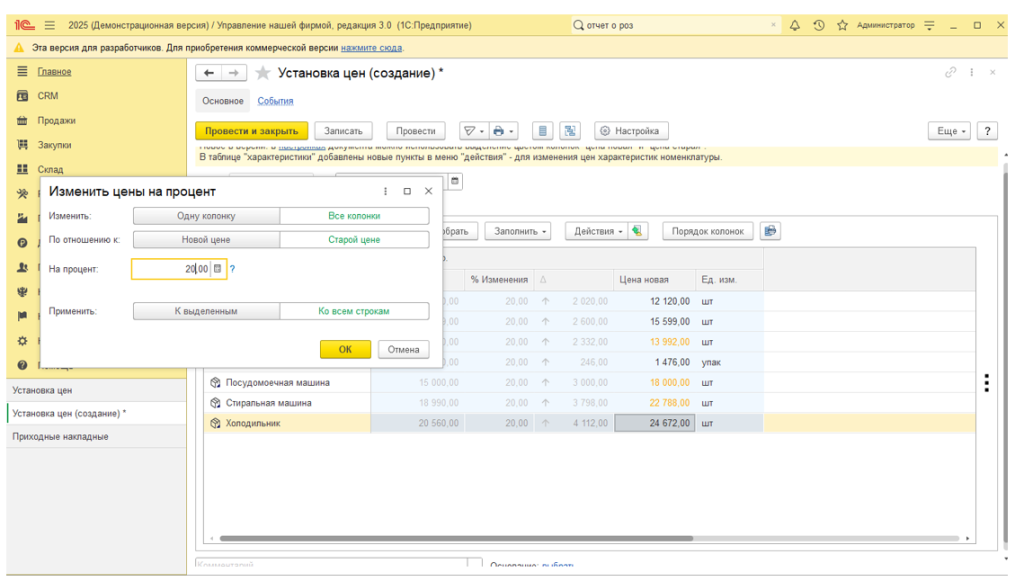
Рисунок 17 – Изменение цены на 20 процентов
В табличной части документа можно увидеть какая цена была установлена ранее и на какой процент и сумму она изменилась по сравнению с новой ценой. Далее проводим документ, для того чтобы проверить, что новые цены применились можно перейти в карточку номенклатуры.
- Загрузить цены из табличного файла:
Также можно загрузить цены в программу из табличного файла (xlsx, mxl, csv). Для этого в журнале «Виды цен» нажать на кнопку «Загрузить цены из внешнего источника», как показано на рисунке 18. Данные можно загрузить напрямую из файла или заполнить таблицу самостоятельно, скопировав строки из документа Excel или другого источника:
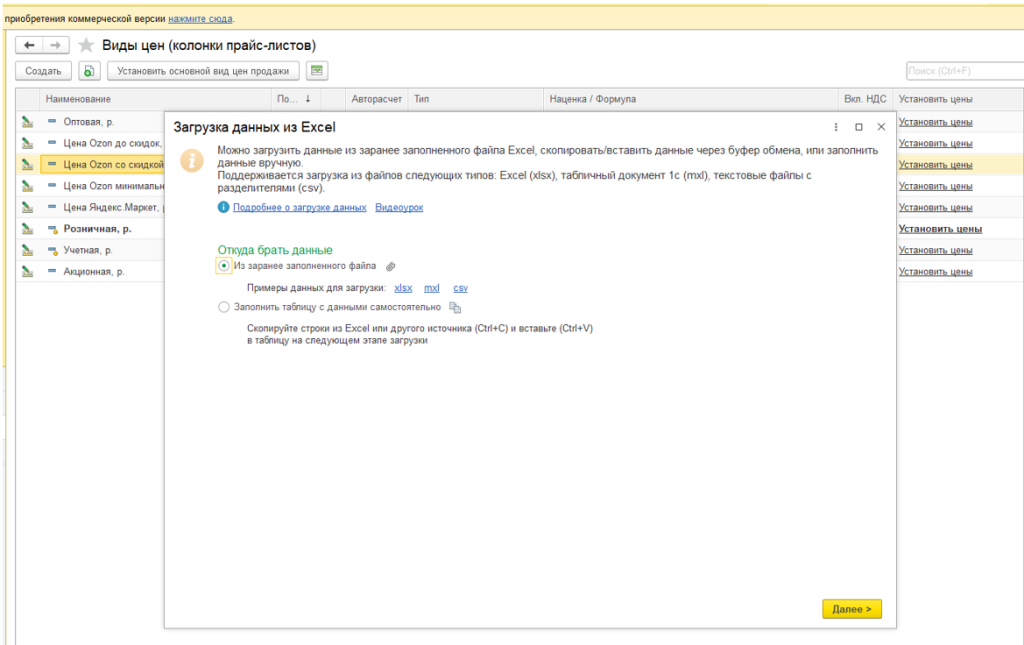
Рисунок 18 – Загрузка цен из Excel
Далее загрузим цены из заполненного файла Excel, как показано на рисунке 19. Перед загрузкой необходимо выполнить сопоставление колонок с полями справочника. В случае если в названии колонки указано «Не загружать», и программа автоматически не сопоставила поля, необходимо нажать на нее и выбрать соответствующее название, которое указано в файле источнике.
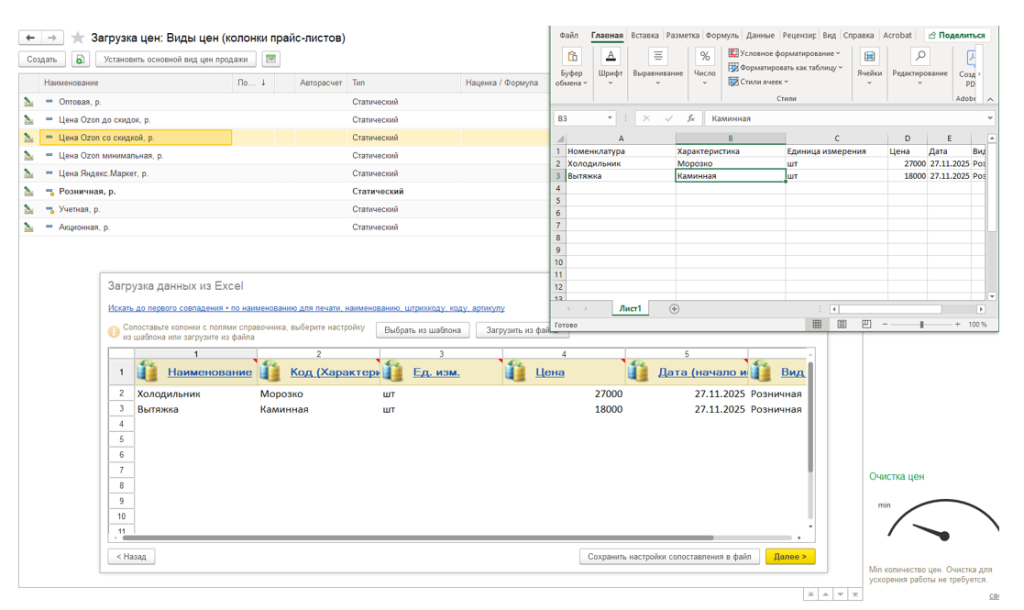
Рисунок 19 – Загрузка цен из файла
Программа анализирует полученные данные, предупреждая о возможных ошибках. На рисунке 20 можно увидеть, что будет создано две новые строки, на основании данных полученных из файла источника, по кнопке «Показать строки», можно увидеть какие данные будут загружены. Далее необходимо нажать на кнопку «Загрузить данные в приложение».
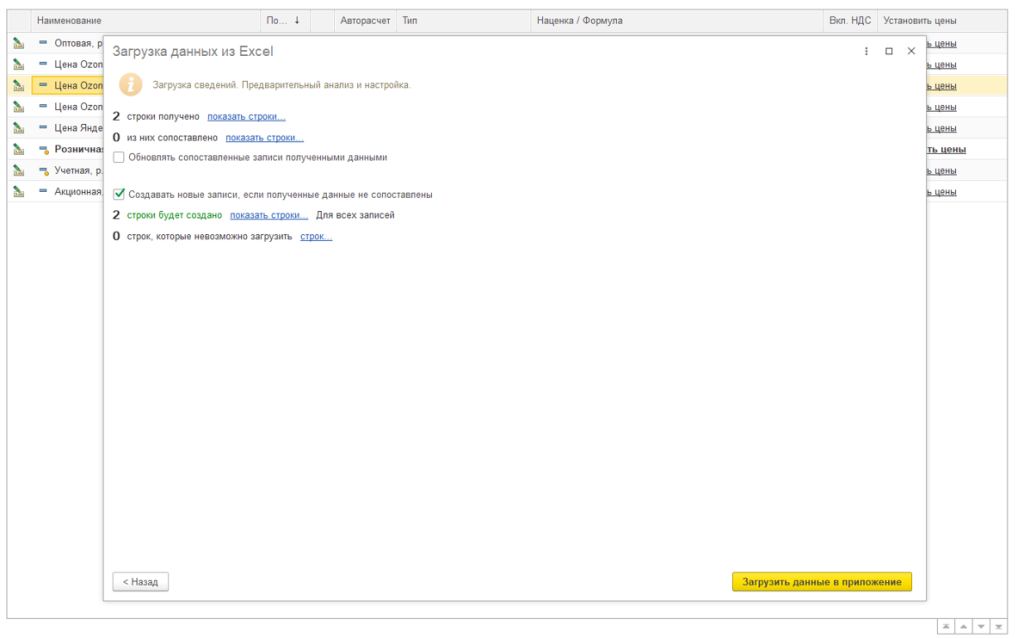
Рисунок 20 – Предварительный анализ и загрузка полученных данных
Для того чтобы проверить, что новые цены были установлены успешно, можно перейти в карточку номенклатуры и посмотреть историю изменения цен.
Остались вопросы – закажите консультацию специалиста!